9. November 2026Aktualisiert am Fathy Shalaby12 Min. Lesezeit
Support-Ticket-Analyse: Finde den Job, an dem Nutzer scheitern
Dein Support-Posteingang ist Nutzerforschung, für die du bereits bezahlt hast. Tagge Tickets danach, was Kunden tun wollten, prüfe die Zuverlässigkeit und finde die größten Schmerzpunkte.
Teilen
Dieser Artikel wurde aus dem Englischen übersetzt. Original lesen
Die Support-Ticket-Analyse ist ein zweitägiger Desk-Test: Du taggst deine letzten 200 Support-Kontakte nach dem Job, den der Kunde eigentlich erledigen wollte, zählst die Tickets pro Job und siehst direkt, welche Vorhaben den meisten Ärger machen. Kunden haben das Problem bereits aus eigenem Antrieb und mit Zeitstempel beschrieben. Die Methode zeigt Pain Points, aber keine Zahlungsbereitschaft – und sie erfasst niemanden, der das Produkt stillschweigend verlassen hat.
Wichtigste Erkenntnisse
Die „Customer Support Analysis“ ist eines von fünf Experimenten zur datenbasierten Discovery in Testing Business Ideas von David J. Bland und Alex Osterwalder (UPV-Kurs).
Tagge nach dem Job, nicht nach dem Produktbereich. „Versuche, eine Rechnung an meinen Buchhalter zu senden“ sagt dir, was zu tun ist; „Abrechnung“ hilft nicht weiter.
Auto-Tags von Helpdesks wurden fürs Routing gebaut. Das automatische Tagging von Zendesk gleicht Wörter in neuen Tickets mit bestehenden Tags ab und vergibt die Top 3 (Zendesk).
Prüfe deine Tags, bevor du zählst. Lass eine zweite Person 20 Tickets gegenprüfen; viele Methodenbücher sehen 80 % Übereinstimmung als Minimum an (McHugh, 2012).
Speckys Kriterium für ein Erfolgssignal: Der Job gehört zu den Top 3 der häufigsten Kontaktgründe.
Was ist eine Support-Ticket-Analyse?
Bei einer Support-Ticket-Analyse taggst du die jüngsten Support-Kontakte nach dem Job, den der Kunde erledigen wollte, um zu sehen, welche Aufgaben die meisten Probleme verursachen. „Kontakte“ meint jeden Kanal: E-Mail, Chat, In-App-Nachrichten, protokollierte Anrufe und das Community-Forum, falls vorhanden.
Es ist eine der günstigsten Methoden, die Größe eines Problems in einem Live-Produkt zu bestimmen, weil die Kunden die Vorarbeit bereits geleistet haben. Der Unterschied zum normalen Support-Reporting liegt im Label: Support-Teams taggen für Routing und Workload; für Produktentscheidungen taggst du nach dem Job und der Blockade – ganz im Sinne von Jobs to be Done.
Wann solltest du eine Support-Ticket-Analyse nutzen – und wann nicht?
Nutze sie, wenn du ein Live-Produkt hast und genügend Kontakte auflaufen, die sich zählen lassen. Es ist einer der günstigsten Wege, ein Problem zu quantifizieren, weil Nutzer es dir ungefragt und mit Zeitstempel serviert haben.
Nutze sie nicht:
Für ein Produkt mit kaum Nutzern. Zehn Tickets reichen nicht für ein Ranking.
Um etwas über Abwanderer zu lernen, die still gegangen sind. Sie schreiben kein Ticket.
Um die Preisfrage zu klären. Ein Berg voller Tickets zeigt Schmerz, aber keine Zahlungsbereitschaft. Probiere dafür lieber einen Mock-Purchase-Intent-Test.
Welches Risiko wird getestet und wie belastbar ist die Evidenz?
Du testest Desirability: Welches Problem tut echten Kunden am meisten weh? Die Evidenz ist indikativ. Sie basiert auf echtem Verhalten, da sich Nutzer die Mühe gemacht haben, den Support anzuschreiben. Das Volumen verrät dir jedoch nicht, wie viel ein Fix wert ist. Unser Leitfaden zur Auswahl von Produktexperimenten ordnet dieses Evidenzlevel genauer ein.
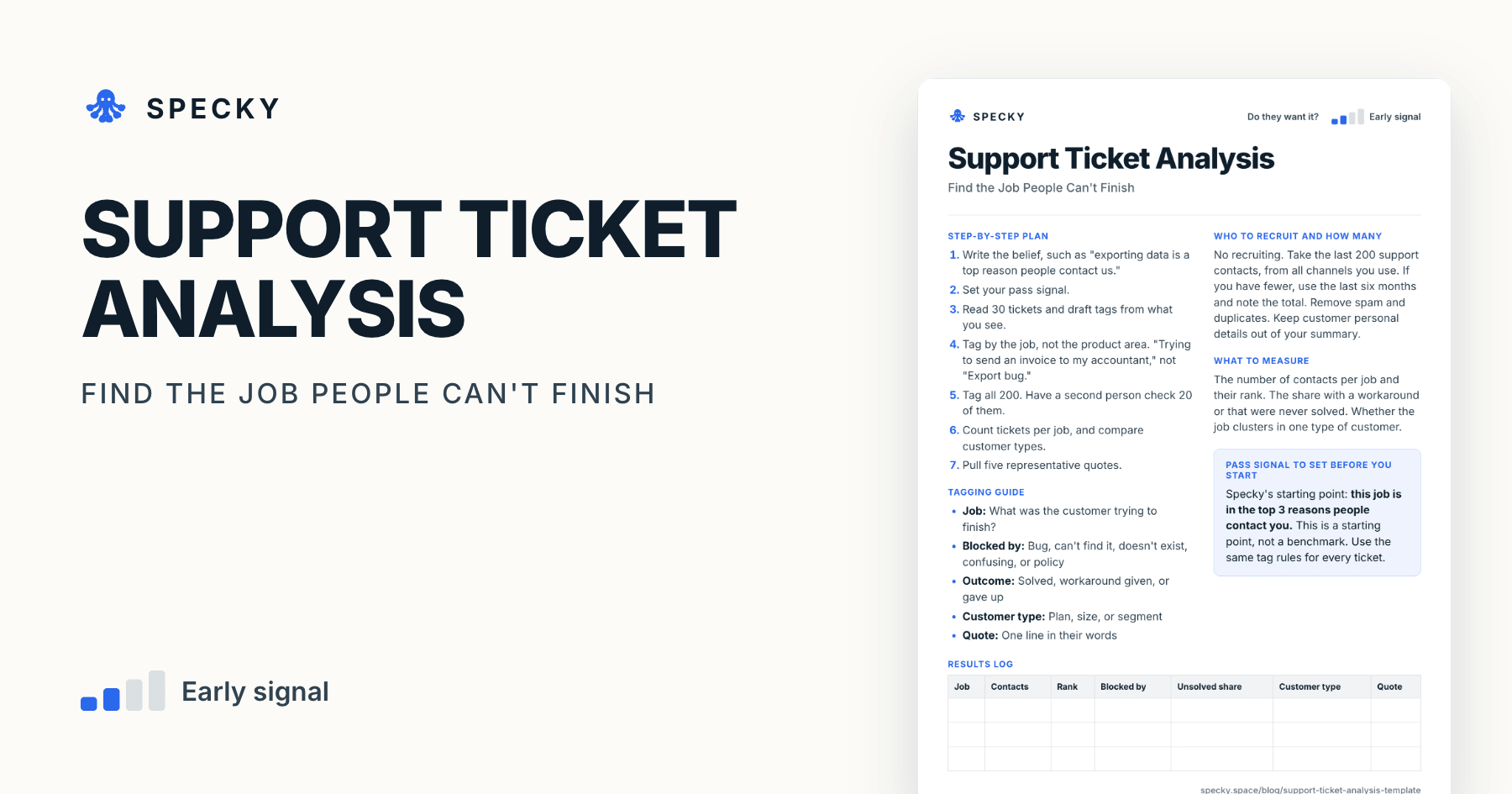
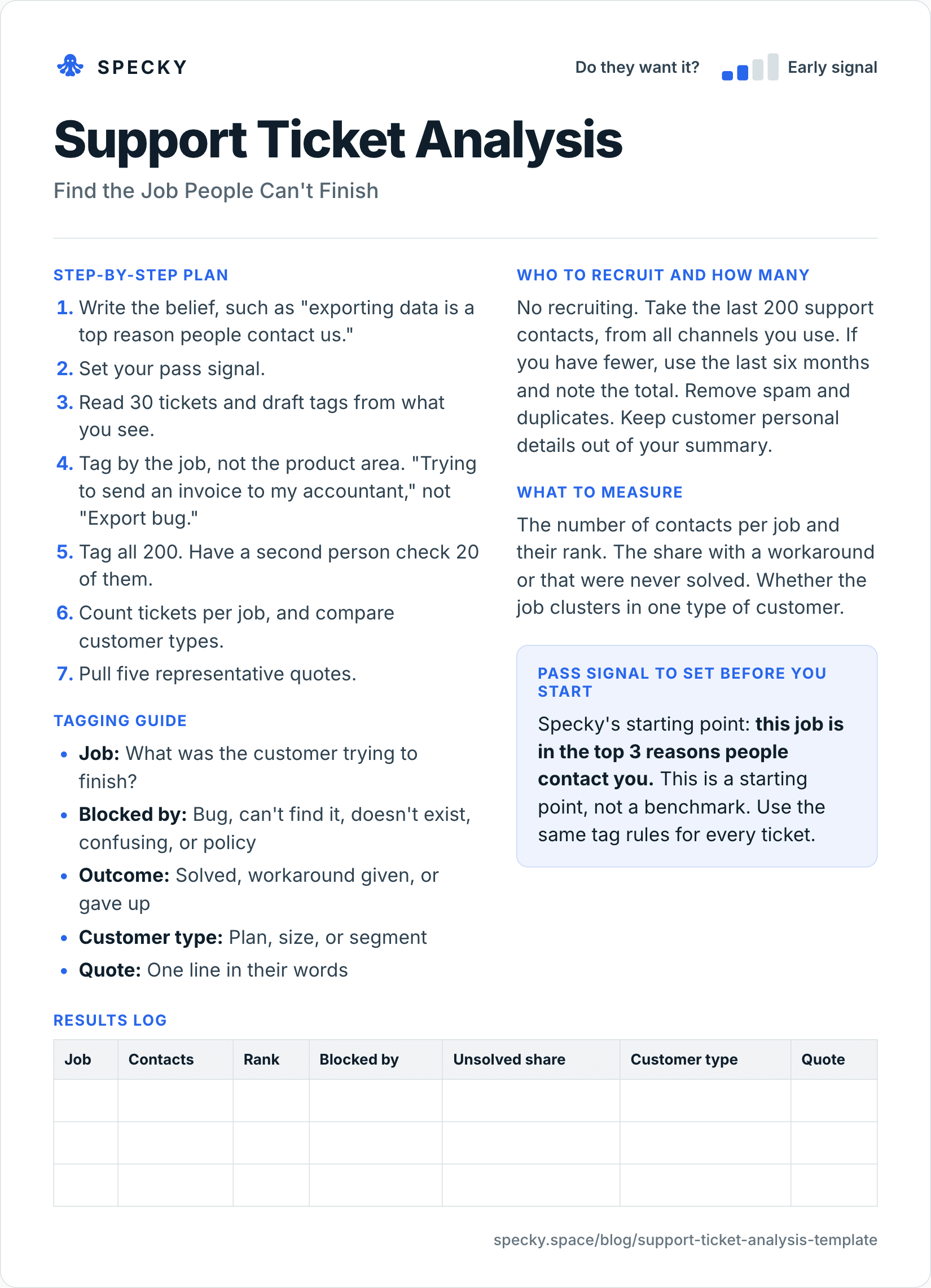
Template: Support-Ticket-Analyse zum Kopieren
Öffne das Bild in voller Größe oder kopiere die folgende Textversion.
Zielgruppe und Stichprobengröße
Kein Recruiting nötig. Nimm die letzten 200 Support-Kontakte über alle genutzten Kanäle hinweg. Falls du weniger hast, nimm die letzten sechs Monate und notiere die Gesamtzahl. Entferne Spam und Duplikate. Halte personenbezogene Kundendaten aus deiner Zusammenfassung heraus.
Schritt-für-Schritt-Plan
Formuliere deine Annahme, zum Beispiel: „Der Datenexport gehört zu den Top-Gründen für Support-Anfragen.“
Lege dein Erfolgssignal fest.
Lies 30 Tickets und erstelle daraus erste Tags.
Tagge nach dem Job, nicht nach dem Produktbereich. „Versuche, eine Rechnung an meinen Buchhalter zu senden“ statt „Export-Bug“.
Tagge alle 200 Tickets. Lass 20 davon von einer zweiten Person gegenprüfen.
Zähle die Tickets pro Job und vergleiche Kundensegmente.
Wähle fünf repräsentative Zitate aus.
Tagging-Leitfaden
Job: Was wollte der Kunde eigentlich erledigen?
Blockiert durch: Bug, nicht gefunden, existiert nicht, verwirrend oder Richtlinie/Policy
Ergebnis: Gelöst, Workaround angeboten oder aufgegeben
Kundentyp: Plan, Unternehmensgröße oder Segment
Zitat: Ein prägnanter Satz in den eigenen Worten des Nutzers
Was gemessen wird
Die Anzahl der Kontakte pro Job und deren Rangfolge. Der Anteil an Tickets, die nur mit Workaround oder gar nicht gelöst wurden. Auffälligkeiten, ob ein bestimmter Job vor allem bei einem spezifischen Kundentyp auftritt.
Erfolgssignal (vorab festzulegen)
Speckys Richtwert: Dieser Job gehört zu den Top 3 der Kontaktgründe. Das ist ein Startpunkt, keine feste Benchmark. Wende die gleichen Tagging-Regeln auf jedes Ticket an.
Ergebnis-Log
Job
Kontakte
Rang
Blockiert durch
Ungelöst-Quote
Kundentyp
Zitat
Wie baut man ein verlässliches Tagging-System auf?
Erstelle ein kurzes Codebook, bevor du alle 200 Tickets taggst. Der Leitfaden zur thematischen Analyse der Nielsen Norman Group empfiehlt, jedem Code einen Namen, eine Beschreibung sowie Positiv- und Negativbeispiele zuzuweisen – unerlässlich, sobald mehrere Personen taggen (Nielsen Norman Group).
Ein praxistaugliches Codebook für Support-Tickets:
Feld
Regel
Passendes Beispiel
Unpassendes Beispiel
Job
Eine Verbphrase, die der Kunde so unterschreiben würde
„Kaution eines Kunden zurückerstatten“
„Zahlungen“
Blockiert durch
Genau einer von fünf Werten
„Nicht gefunden“: Einstellung existiert, wurde aber übersehen
„UX-Problem“
Ergebnis
Gelöst, Workaround angeboten oder aufgegeben
„Support hat manuell erstattet“ = Workaround
„Geschlossen“
Kundentyp
Aus deinen Account-Daten, nicht geraten
„Plan: Team, 6 Seats“
„Wirkt wie ein Großkunde“
Vier Regeln für belastbare Zahlen:
Entwirf Tags anhand von 30 Tickets und friere sie dann ein. Ziele auf etwa 8 bis 15 Jobs ab. Bei mehr verliert man die Konsistenz.
Halte „Sonstiges“ klein. Landet mehr als etwa jedes zehnte Ticket dort, fehlt ein Job auf der Liste.
Ein Job pro Ticket. Geht es um zwei Dinge, tagge das Anliegen, mit dem das Ticket eröffnet wurde, und notiere das zweite am Rand.
Tagge den gesamten Thread, nicht nur die erste Zeile. Das eigentliche Problem offenbart sich oft erst in der zweiten oder dritten Nachricht.
Wie prüfst du die Zuverlässigkeit deiner Tags?
Bitte eine zweite Person, 20 der 200 Tickets anhand deines Codebooks unabhängig zu taggen – ohne deine Ergebnisse zu sehen. Zähle die Tickets, bei denen ihr denselben Job gewählt habt. Dieser Anteil ist deine prozentuale Übereinstimmung (Percent Agreement).
In Mary McHughs Paper von 2012 zur Interrater-Reliabilität wird darauf verwiesen, dass viele Facharbeiten 80 % Übereinstimmung als akzeptables Minimum ansehen. Zudem erklärt sie, warum Cohens Kappa, das Zufallstreffer herausrechnet, oft niedriger ausfällt (McHugh, 2012). Für einen zweitägigen Produkttest reicht die prozentuale Übereinstimmung völlig aus: 16 von 20 entsprechen 80 %.
Liegt ihr darunter: Diskutiert nicht jedes Ticket einzeln. Findet die zwei Jobs, die am häufigsten verwechselt wurden, schärft deren Definitionen mit je einem Positiv- und Negativbeispiel nach und taggt diese Tickets erneut.
Solltest du den Auto-Tags von Zendesk oder Intercom vertrauen?
Nutze sie als Ausgangspunkt, nicht als Endergebnis. Beide Plattformen sind dafür optimiert, Support-Aufwände zu steuern und auszuwerten – genau das spiegeln ihre Kategorien wider.
Zendesk-Tags sind Schlagwörter, die Tickets Kontext für Ansichten, Suchen, Business Rules und Reports verleihen (Zendesk). Das automatische Tagging durchsucht neue Ticketbeschreibungen nach Wörtern mit mehr als zwei Zeichen, gleicht sie mit bestehenden Tags ab und vergibt die drei besten Treffer – primär fürs Routing (Zendesk). Das ist reines Keyword-Matching auf der ersten Nachricht, kein Verständnis des Nutzerjobs.
Zendesks Intelligent Triage prognostiziert Thema, Stimmung (auf einer fünfstufigen Skala) und Sprache (rund 150 Sprachen) anhand von Betreff und erstem öffentlichen Kommentar, jeweils versehen mit einem Konfidenzwert (Zendesk).
Intercom trennt drei Werkzeuge: Conversation Topics, die automatisch und rückwirkend greifen; strukturierte Datenattribute, die als Pflichtfeld vor dem Schließen definiert werden können; und Tags, die einzelne Antworten markieren und manuell oder per Workflow vergeben werden. Intercom rät zur Kombination aller drei (Intercom).
Intercoms Topics Explorer clustert Unterhaltungen mittels KI statt einfacher Keywords, analysiert nach Aktivierung die letzten 90 Tage und aktualisiert sich täglich. Er setzt das Pro-Add-on mit aktivem Fin voraus, bewertet keine Tonalität und erfasst uneinheitliche Konversationen oder Themen mit geringem Volumen mitunter nicht (Intercom).
Der pragmatische Weg: Exportiere 200 Kontakte mitsamt bestehenden Tags in eine Spalte und ergänze daneben deine eigenen Spalten für „Job“ und „Blockiert durch“. Wenn sich die Analyse in deiner Routine bewährt, richte den „Job“ als Pflichtfeld beim Schließen von Tickets ein, um dir beim nächsten Mal Arbeit zu sparen.
Praxisbeispiel (hypothetisch)
Dieses Szenario veranschaulicht den Ablauf: Das Team einer Buchungs-App für Friseursalons vermutet, dass Bugs bei der Kalendersynchronisation das größte Problem darstellen. Sie taggen die letzten 200 Anfragen nach Jobs.
Die Kalendersynchronisation landet nur auf Platz 8. Die Top 3 sind: „Termin im Namen eines Kunden ändern“, „Anzahlung erstatten“ und „Zweiten Mitarbeiter hinzufügen“. Besonders auffällig ist die Rückerstattung: Fast alle diese Tickets mussten vom Support manuell gelöst werden.
Das Erfolgssignal für die Kalendersynchronisation wird klar verfehlt. Das Team hält das fest und formuliert stattdessen eine neue Annahme rund um einen Self-Service für Rückerstattungen.
Die Zahlen dahinter: Nach Bereinigung von 14 Spam- und Duplikatnachrichten verbleiben 200 Kontakte. Auf „Termin im Namen eines Kunden ändern“ entfallen 34 Tickets, auf „Anzahlung erstatten“ 29 und auf „Zweiten Mitarbeiter hinzufügen“ 22. Die Kalendersynchronisation zählt lediglich 9. Von den 29 Erstattungs-Tickets waren 21 (72 %) durch „existiert nicht“ blockiert und endeten mit manueller Rückzahlung durch den Support; 18 stammten von Salons aus den beiden günstigsten Tarifen. Eine zweite Person prüfte 20 Tickets gegen und stimmte in 17 Fällen überein (85 %) – das Ranking ist damit valide.
Support-Ticket-Analyse vs. Sales-Team-Feedback vs. Product-Analytics-Check
Führe zuerst eine Support-Ticket-Analyse durch, um den Job zu identifizieren, und prüfe anschließend per Product Analytics, wie viele Nutzer an derselben Stelle scheitern, ohne jemals ein Ticket zu schreiben. Wenn auch Interessenten vor dem Kauf über diesen Punkt stolpern, belegt das Vertriebsfeedback, dass dich das Problem nicht nur Support-Zeit, sondern echte Deals kostet.
Häufige Fehler bei der Support-Ticket-Analyse
Taggen nach Produktbereich. „Abrechnung“ ist aussagelos. Erst der konkrete Job zeigt, was zu bauen ist.
Nur die allerletzte Woche betrachten. Ein einziges fehlerhaftes Release kann eine Woche komplett verzerren.
Sich blind auf Auto-Tags verlassen. Sie wurden für die Ticket-Verteilung gebaut, nicht für Produkterkenntnisse.
Lautstärke mit geschäftlichem Wert gleichsetzen. Die lautesten Kunden sind selten die wirtschaftlich wichtigsten.
Die schweigende Mehrheit vergessen. Nutzer, die frustriert abwandern, ohne zu schreiben, tauchen im Datensatz schlicht nicht auf.
So führst du den Test in Specky durch
Klicke auf der Assumptions-Seite auf die Annahme, wähle Pick a test und dann Customer support analysis. Specky befüllt die Schritte, das Erfolgssignal und die zweitägige Timeline.
Specky zieht Daten aus verknüpften Tools. Hast du Zendesk, Intercom, Freshdesk oder Help Scout angebunden, frage im Chat nach Ticket-Clustern basierend auf dem Nutzerziel. Prüfe die Cluster selbst nach – das Tagging ist der eigentliche Test.
Ist dein Support-Postfach nicht verknüpft, tagge einen CSV-Export manuell und trage die Zählwerte ein.
Klicke auf Start running, lade die Auswertung als Evidenz hoch und dokumentiere das Ergebnis.
Ein bestätigter Test wird im Board als Early signal gewertet, nicht als Supported, da reines Ticketvolumen zwar Schmerz, aber noch kein Zahlungs-Commitment beweist.
Was bedeuten die Ergebnisse?
Supported (wird als Early signal angezeigt): Der Job ist glasklar. Baue eine schnelle manuelle Lösung via Concierge-Test und beobachte, ob das Ticketvolumen sinkt.
Unclear: Der Job liegt im Mittelfeld oder betrifft nur eine kleine Nische. Führe gezielte Nutzerinterviews mit diesem Segment. Eine Speed-Boat-Übung zeigt, ob das Problem so gravierend ist, wie die Zahlen vermuten lassen.
Contradicted: Das Thema gehört nicht zu den Hauptursachen. Stufe die Priorität herab und widme dich den echten Engpässen. Alle Annahmen, die darauf aufbauen, gelten nun ebenfalls als widerlegt.
Häufig gestellte Fragen (FAQ)
Wie analysiert man Kundensupport-Tickets?
Lies rund 30 aktuelle Tickets und leite daraus Tags basierend auf den Vorhaben der Nutzer ab. Formuliere kurze Definitionen für jeden Tag und klassifiziere anschließend die letzten 200 Kontakte nach Job, Blockade und Ergebnis. Lass 20 Tickets gegenprüfen und zähle die Häufigkeiten pro Job aus, um zu sehen, welche Probleme dominieren und wie oft keine Lösung gefunden wurde.
Wie viele Support-Tickets sollte man analysieren?
Rund 200 Kontakte aus der jüngeren Vergangenheit sind ein solider Richtwert: genug, um klare Muster zu erkennen, aber überschaubar genug, um sie an einem Tag manuell zu bearbeiten. Bei geringem Volumen nutzt du die Daten der letzten sechs Monate. Vermeide es, nur eine einzelne Woche heranzuziehen, da Updates die Zahlen verfälschen können.
Nach welchen Kriterien sollte man Support-Tickets taggen?
Tagge nach dem Job, den der Kunde erledigen wollte, der Ursache der Blockade und dem Ausgang des Kontakts. Ergänze den Kundentyp aus deinen Systemdaten. Kategorien nach Produktbereich wie „Rechnungen“ oder „Export“ helfen zwar im Routing, sind für Produktentscheidungen aber zu unspezifisch.
Kann KI das Tagging von Support-Tickets übernehmen?
Für einen schnellen ersten Entwurf ja. Lösungen wie Intelligent Triage von Zendesk oder der Topics Explorer von Intercom gruppieren automatisch. Allerdings sind sie primär auf Routing und Reporting ausgelegt; Zendesk analysiert zudem nur den Betreff und den ersten Kommentar. Kontrolliere Stichproben zwingend manuell und passe die Jobs an – das eigene Durcharbeiten der Tickets liefert die eigentliche Erkenntnis.
Zeigen Support-Tickets, wofür Kunden bereit sind zu zahlen?
Nein. Support-Tickets spiegeln akute Reibungspunkte wider, nicht aber die Bereitschaft, für eine Lösung Geld auszugeben. Ein Job mit hohem Ticketaufkommen und vielen Workarounds ist ein starker Kandidat für die Roadmap, muss aber durch Tests mit echter Verbindlichkeit validiert werden – etwa über ein Concierge-Angebot oder einen Kaufabsichtstest.
GDPR-aligned. EU workspace data is stored in Frankfurt, Germany. GDPR and EU data Built in Vienna, Austria. A product of influence solutions fm GmbH (FN 675374y). Imprint 14-day trial. Card required, and nothing is charged until day 14. 30-day refund after subscribing. See pricing